
Giao diện
Khóa truy cập (passkey) — đăng nhập không mật khẩu
Khóa truy cập (passkey) là phương thức đăng nhập bằng chính thiết bị của bạn: vân tay, khuôn mặt hoặc khóa màn hình — không cần nhớ mật khẩu và không thể bị lừa đảo (phishing) như mật khẩu truyền thống. Khóa truy cập được lưu an toàn trong trình quản lý mật khẩu của thiết bị (iCloud Keychain, Google Password Manager, Windows Hello…).
Thiết bị hỗ trợ
| Thiết bị | Yêu cầu |
|---|---|
| iPhone / iPad | iOS 16 trở lên (khuyến nghị iOS 17+), bật iCloud Keychain |
| Android | Android 9 trở lên, đã đăng nhập tài khoản Google |
| Windows | Windows 10/11 với Windows Hello |
| macOS | macOS 13 trở lên, Safari hoặc Chrome |
Tạo khóa truy cập
Cách 1 — theo lời mời sau khi đăng nhập:
- Đăng nhập UEF ID bằng mật khẩu như bình thường.
- Khi thấy màn hình "Đăng nhập nhanh và an toàn hơn với khóa truy cập", chọn Tạo khóa truy cập.
- Nếu chọn Để sau, hệ thống sẽ gợi ý lại trong lần đăng nhập sau (khoảng 7 ngày).
- Làm theo hướng dẫn của thiết bị (quét vân tay, khuôn mặt hoặc nhập PIN).
- Hoàn tất — lần sau bạn có thể chọn Đăng nhập bằng khóa truy cập.
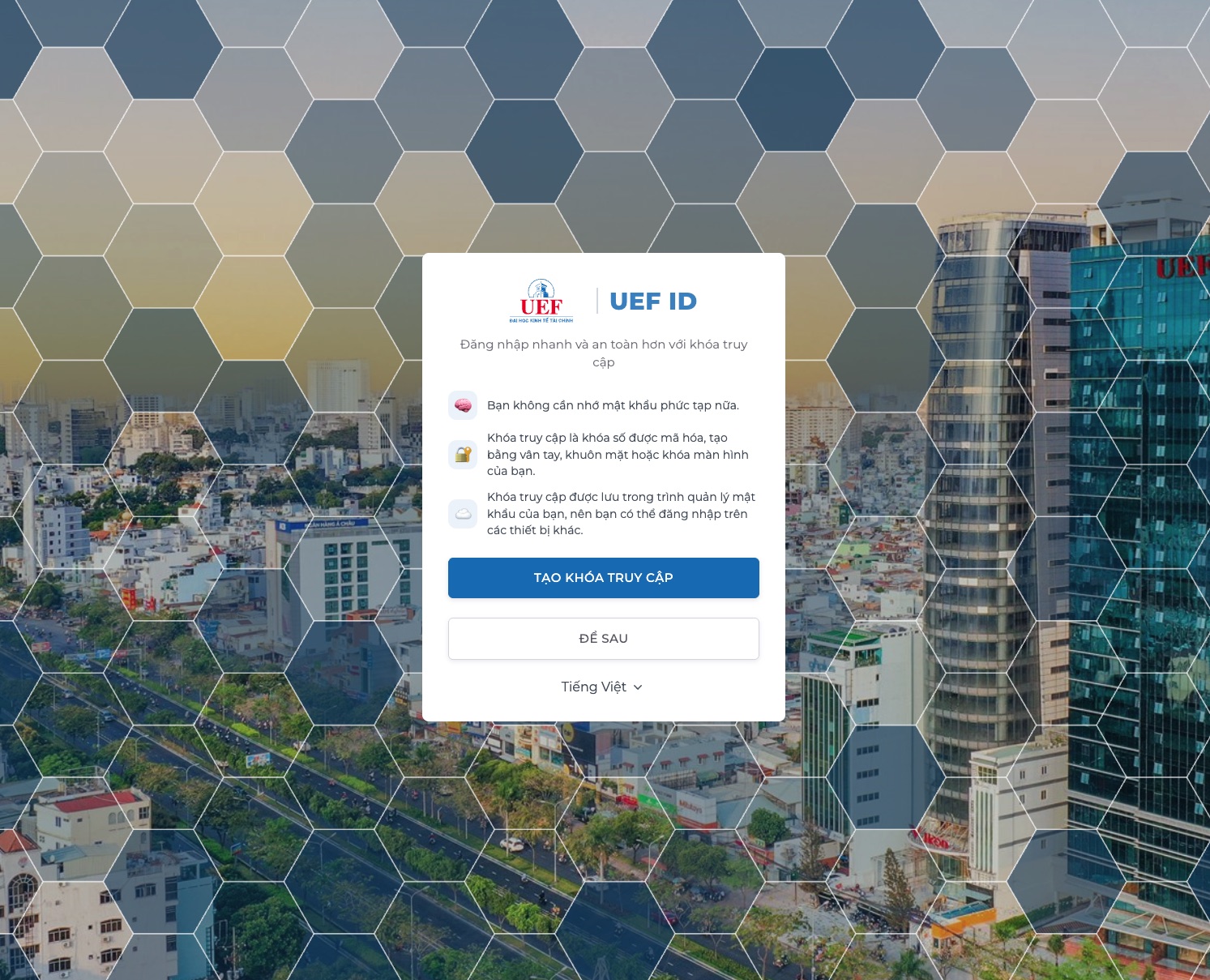
Màn hình mời tạo khóa truy cập sau khi đăng nhập — chọn Tạo khóa truy cập hoặc Để sau.
Cách 2 — tự thiết lập trong Quản lý tài khoản:
- Vào Quản lý tài khoản → Bảo mật tài khoản → Cách đăng nhập.
- Ở mục Khóa truy cập, chọn Thiết lập Khóa truy cập mới.
- Bấm Đăng ký rồi xác nhận bằng vân tay / khuôn mặt / khóa màn hình của thiết bị.
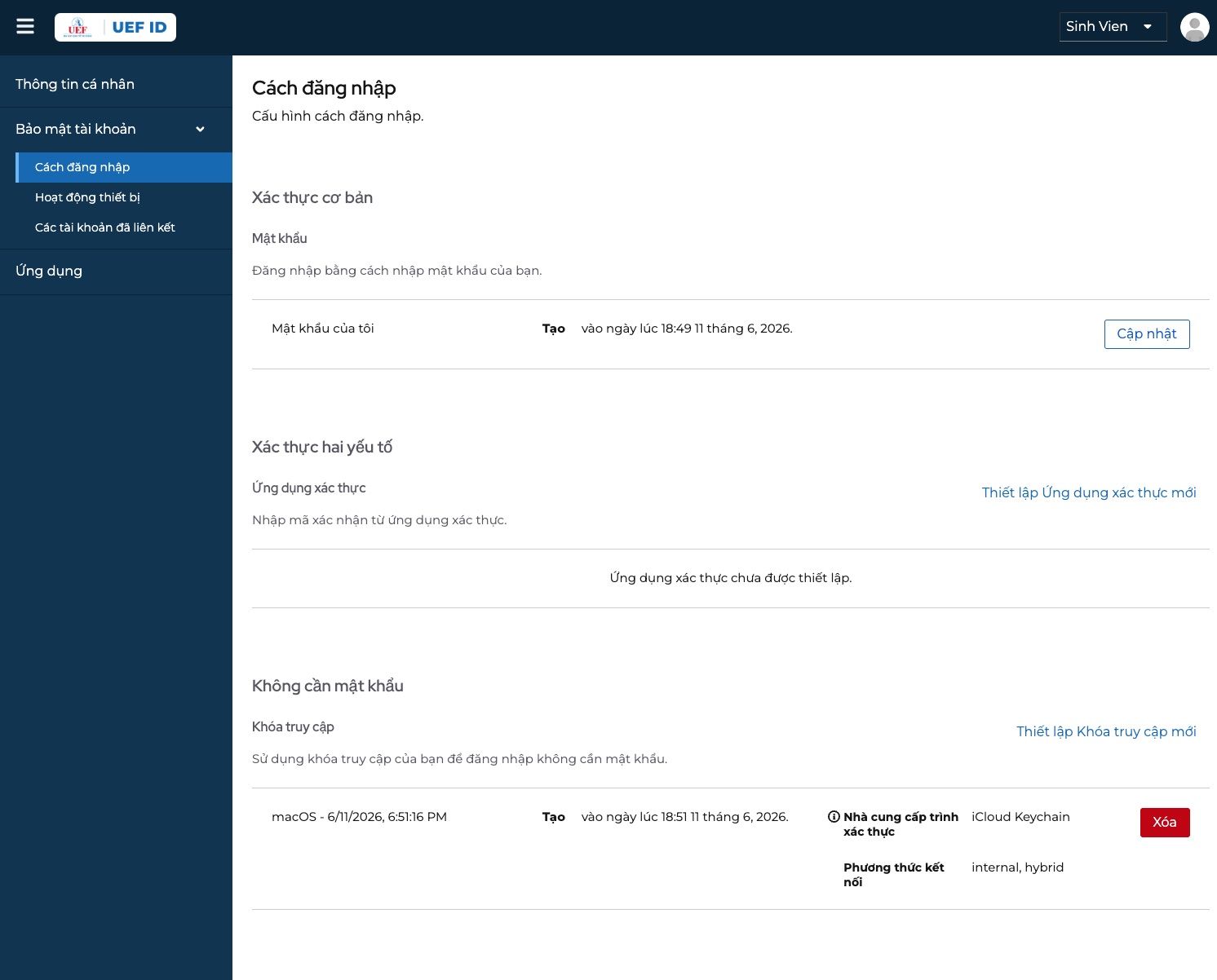
Trang Bảo mật tài khoản → Cách đăng nhập: cập nhật mật khẩu, thiết lập hoặc xóa khóa truy cập.
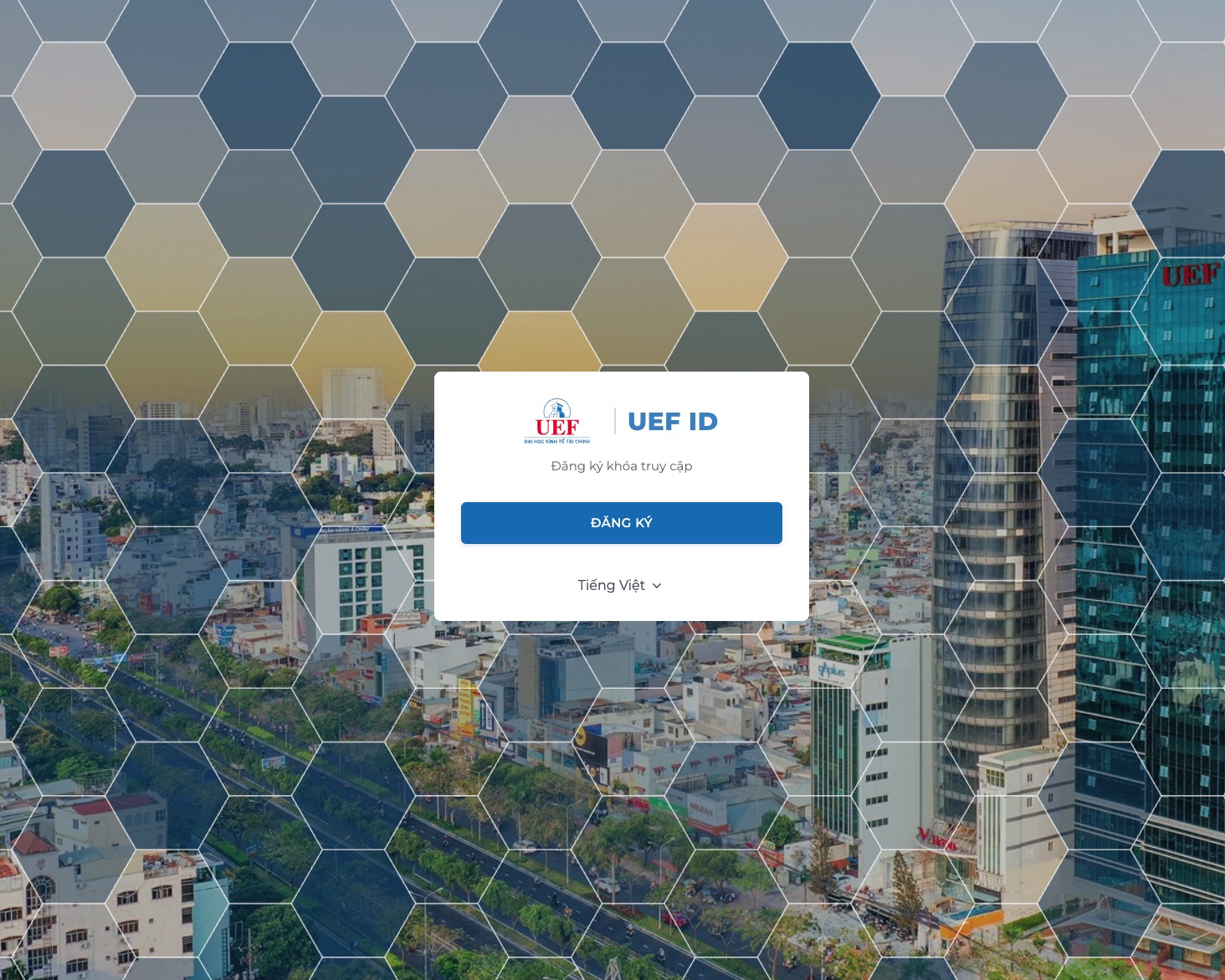
Bước đăng ký khóa truy cập — bấm Đăng ký…
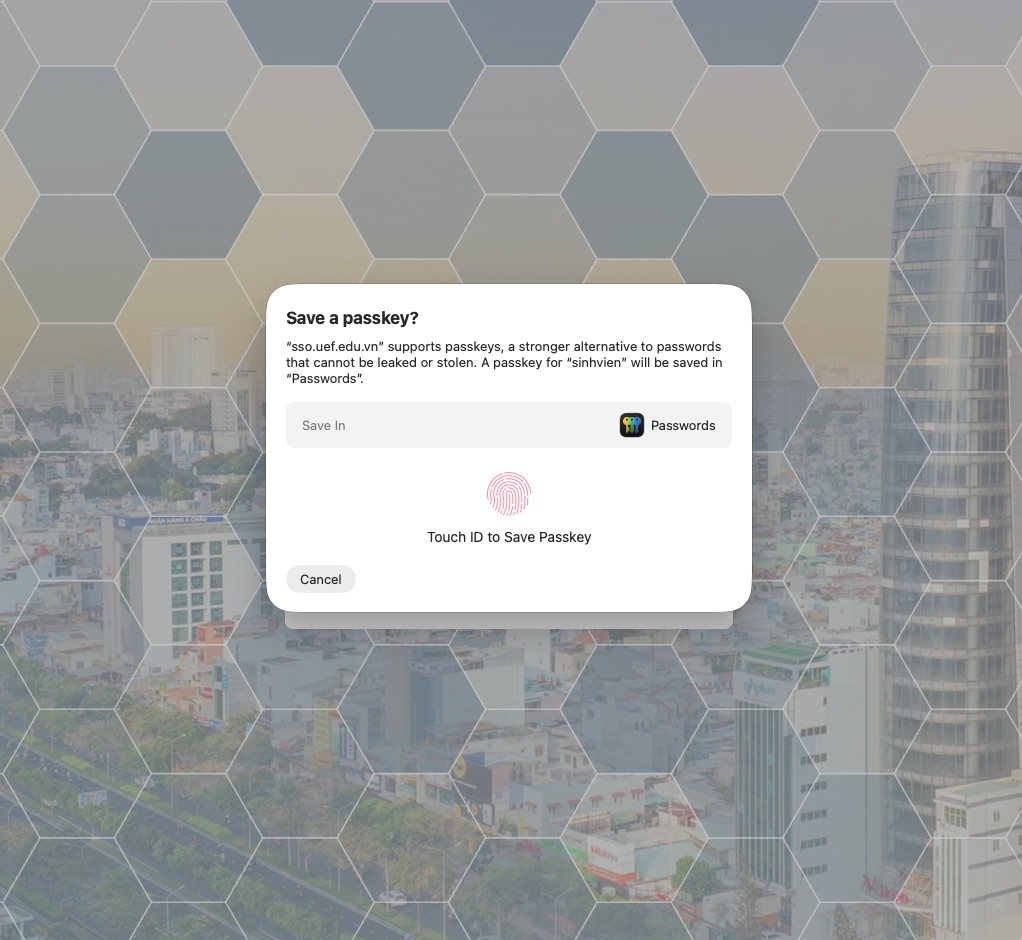
…rồi xác nhận bằng thiết bị (ví dụ Touch ID trên macOS). Khóa truy cập được lưu vào trình quản lý mật khẩu của bạn.
Nên tạo khóa truy cập trên thiết bị cá nhân
Khóa truy cập gắn với thiết bị (hoặc tài khoản iCloud/Google của bạn). Không tạo khóa truy cập trên máy tính dùng chung.
Đăng nhập bằng khóa truy cập
- Tại trang đăng nhập, chọn Đăng nhập bằng khóa truy cập — hoặc bấm vào ô tên đăng nhập và chọn khóa truy cập mà trình duyệt gợi ý.
- Xác nhận bằng vân tay / khuôn mặt / khóa màn hình trên thiết bị.
Lỗi thường gặp
Không hiện hộp thoại khóa truy cập
- Cập nhật hệ điều hành và trình duyệt lên bản mới nhất.
- Trên iPhone/iPad: cần bật iCloud Keychain (Cài đặt → [Tên bạn] → iCloud → Mật khẩu và Chuỗi khoá).
- Trên Android: cần đăng nhập tài khoản Google trên thiết bị.
- Nếu trang đang mở trong trình duyệt của ứng dụng (Zalo, Facebook, Messenger…), hãy mở lại bằng Safari hoặc Chrome — trình duyệt trong ứng dụng thường không hỗ trợ khóa truy cập.
Đã bấm "Tạo khóa truy cập" nhưng bị huỷ giữa chừng
Không sao — bạn vẫn đăng nhập được bằng mật khẩu, và có thể bấm Thử lại hoặc tạo lại khóa truy cập bất cứ lúc nào trong Quản lý tài khoản → Bảo mật tài khoản → Cách đăng nhập.
Mất thiết bị có khóa truy cập
- Bạn vẫn đăng nhập được bằng mật khẩu trên thiết bị khác.
- Vào Quản lý tài khoản → Bảo mật tài khoản → Cách đăng nhập, bấm nút Xóa bên cạnh khóa truy cập của thiết bị đã mất.
- Nếu cần trợ giúp, liên hệ Phòng CNTT & Chuyển đổi số.